Mastodon
  • 什么是 Mastodon?
  • 使用 Mastodon
    • 注册帐户
    • 设置你的个人资料
    • 在你的账户发布内容
    • 使用网络功能
    • 处理不想看到的内容
    • 推广你和他人
    • 进行偏好设置
    • 更多设置
    • 在站点外使用 Mastodon
    • 迁移或离开账户
    • 运行你自己的站点
  • 运营 Mastodon
    • 准备你的服务器
    • 从源代码安装
    • 配置你的环境
    • 安装可选功能
      • 对象存储
      • 洋葱服务
      • 验证码
      • 单点登录
    • 配置全文搜索
    • 设置你的新实例
    • 使用管理 CLI
    • 升级到新版本
    • 备份你的服务器
    • 迁移到新机器
    • 扩大你的站点规模
    • 审核操作
    • 故障排除
      • 数据库索引损坏
    • 用户组
  • 开发 Mastodon 应用
    • API 入门指南
    • 使用公开数据
    • 获取客户端应用访问权限
    • 使用帐户登录
    • 库与实现
  • 向 Mastodon 项目做贡献
    • 技术概览
    • 设置开发环境
    • 代码结构
    • 路由
    • 漏洞赏金与责任披露
  • 遵循的标准
    • ActivityPub
    • WebFinger
    • 安全性
    • Microformats
    • OAuth
    • Bearcaps
  • REST API
    • Datetime 格式
    • 指南与最佳实践
    • OAuth 令牌
    • OAuth 作用域
    • 速率限制
  • API 方法
    • apps
      • oauth
      • emails
    • accounts
      • bookmarks
      • favourites
      • mutes
      • blocks
      • domain_blocks
      • filters
      • reports
      • follow_requests
      • endorsements
      • featured_tags
      • preferences
      • followed_tags
      • suggestions
      • tags
    • profile
    • statuses
      • media
      • polls
      • scheduled_statuses
    • timelines
      • conversations
      • lists
      • markers
      • streaming
    • grouped notifications
    • notifications
      • push
    • search
    • instance
      • trends
      • directory
      • custom_emojis
      • announcements
    • admin
      • accounts
      • canonical_email_blocks
      • dimensions
      • domain_allows
      • domain_blocks
      • email_domain_blocks
      • ip_blocks
      • measures
      • reports
      • retention
      • trends
    • proofs
    • oembed
  • API 实体
    • Account
    • AccountWarning
    • Admin::Account
    • Admin::CanonicalEmailBlock
    • Admin::Cohort
    • Admin::Dimension
    • Admin::DomainAllow
    • Admin::DomainBlock
    • Admin::EmailDomainBlock
    • Admin::Ip
    • Admin::IpBlock
    • Admin::Measure
    • Admin::Report
    • Announcement
    • Appeal
    • Application
    • Context
    • Conversation
    • CustomEmoji
    • DomainBlock
    • Error
    • ExtendedDescription
    • FamiliarFollowers
    • FeaturedTag
    • Filter
    • FilterKeyword
    • FilterResult
    • FilterStatus
    • IdentityProof
    • Instance
    • List
    • Marker
    • MediaAttachment
    • Notification
    • NotificationPolicy
    • NotificationRequest
    • Poll
    • Preferences
    • PreviewCard
    • PreviewCardAuthor
    • PrivacyPolicy
    • Reaction
    • Relationship
    • RelationshipSeveranceEvent
    • Report
    • Role
    • Rule
    • ScheduledStatus
    • Search
    • Status
    • StatusEdit
    • StatusSource
    • Suggestion
    • Tag
    • TermsOfService
    • Token
    • Translation
    • V1::Filter
    • V1::Instance
    • V1::NotificationPolicy
    • WebPushSubscription

设置你的个人资料

开始使用你的新账号。

    • 你的账户页外观
      • 昵称
      • 个人简介
      • 头像
      • 顶部横幅背景
    • 个人资料标志
      • 锁定帐户
      • 机器人帐户
      • 账户目录
    • 个人资料元数据
      • 链接验证

你的账户页外观

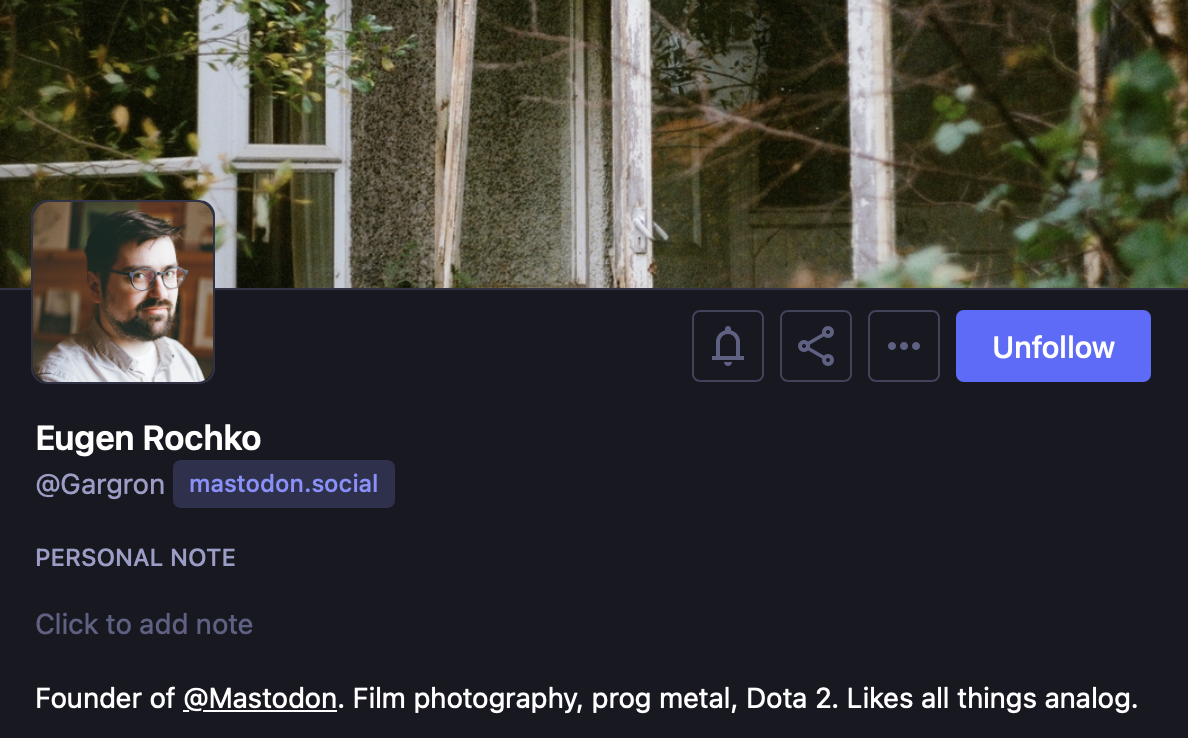
资料卡,展示昵称、头像、顶部横幅和个人简介

资料卡,展示昵称、头像、顶部横幅和个人简介

你可以通过转到偏好设置 > 公开个人资料 > 编辑个人资料来更改你的个人资料对其他用户的显示方式。

昵称

你的昵称会位于你的地址之前,对其它用户展示。默认情况下,你可以设置一个最多 30 个字符的昵称。

个人简介

你的个人简介是对你自己的简短描述,作为账户页上的备注显示。默认情况下,你可以设置一个最多 500 个字符的个人简介。所有链接都计为 23 个字符,无论它们实际有多长,因此没有必要使用链接缩短器来节省字符。事实上,我们极不鼓励使用链接缩短器。

头像

你的头像是显示在你的嘟文旁边的图片,也是你视觉形象的一部分。你可以上传大小不超过 2MB 的 PNG、GIF 或 JPG 格式的头像。此图像将被缩小到 400x400。

顶部横幅背景

你的顶部横幅背景是显示在你个人资料顶部的横幅图片,在关注列表和帐户目录中使用的资料卡片中展示。你可以上传大小不超过 2MB 的 PNG、GIF 或 JPG 格式的横幅。此图像将被缩小到 1500x500。

个人资料标志

你可以在你的个人资料上设置某些标志,让其他人了解你如何使用 Mastodon。
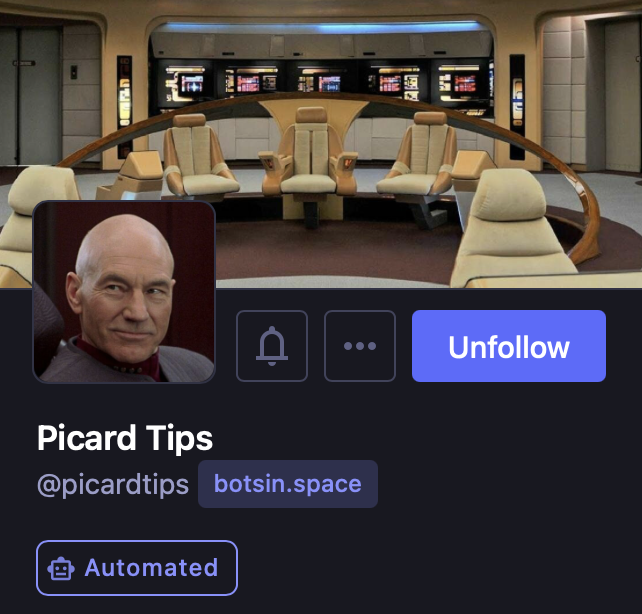
设置了自动操作标志的个人资料概述

设置了自动操作标志的个人资料概述

锁定帐户

锁定你的帐户后,会发生两件事:

  • 新的关注者不会被自动接受,而是需要你手动批准。
  • 会向其他人显示一个锁定图标,让他们知道他们的关注不会立即被接受。

机器人帐户

启用机器人标志会将一个机器人图标添加到你的个人资料中。此图标会让其他人知道你的个人资料可能会执行自动操作,或者可能不受人监控。其他软件可能会选择以不同的方式对待机器人个人资料,但 Mastodon 目前仅将机器人标志视为视觉指示。

账户目录

选择在帐户目录中列出将使你的个人资料可以通过一项允许浏览个人资料的功能被发现。

个人资料元数据

个人资料元数据是一种向你的个人资料添加额外信息的方式,这些信息很容易浏览。 你有 4 行可以定义标签和值。 例如:

标签内容
年龄25
国家德国
人称代词他
网站https://example.com

放置什么信息完全取决于你。 内容可以包含提及、话题标签、自定义表情和链接。

链接验证

在没有中央机构的情况下,基于身份证明文档的验证和蓝色复选标记是不可能的。 但是,Mastodon 可以交叉引用你在账户页上放置的链接,以证明你是这些链接的真正所有者。 如果其中一个链接是你已知且受信任的个人主页,它可以作为身份证明文档验证的最佳替代方案。

由于 Mastodon 可以自托管,因此最好的验证方式是将 Mastodon 部署在你自己的域名上,人们已经信任该域名。

如果你在账户元数据中放置一个 HTTPS 链接,Mastodon 会检查该链接是否解析为一个网页,以及该网页是否使用特殊的 rel=me 属性链接回你的 Mastodon 个人资料。 如果是这样,你会在该链接旁边获得一个验证复选标记,因为你已被确认为链接的所有者。 同样,Mastodon 将 rel="me" 放置在账户元数据中的链接上。 该链接可能如下所示:

<a href="https://social.example.com/@username" rel="me">在 Mastodon 上关注我!</a>

它也可以直接嵌入到你的网页的 <head> 部分:

<link href="https://social.example.com/@username" rel="me">

经过验证的链接的验证标准

Mastodon 将在以下条件下验证含有“已验证的链接”的账户元数据字段:

  • 账户元数据字段的值必须是一个以 HTTPS 开头的链接。 其他值将不被处理。 其他类型的链接不被处理。 特别地,纯 HTTP 链接不被处理,因为它们是不安全的,并且可能会被攻击者在传输过程中修改。
  • 自 4.0 起:主机名在 IDN 规范化后不得更改。 这是为了防止同形异义词攻击,其中使用一些 Unicode 字符,这些字符在混合字符串中看起来与某些 ASCII 字符非常相似,令人困惑。 例如,U+0061(英文小写字母“a”)和 U+0430(西里尔字母小写字母“а”)看起来几乎相同,但它们是完全不同的字符。 这种外观上的相似性可能会被恶意地用来误导人们。

随后,Mastodon 将解析该链接并获取位于该处的网页,寻找符合以下条件的合格链接:

  • 解析后的页面必须包含至少一个带有 rel="me" 属性的 a 或 link 标签。
    • 其中一个元素上的 href 属性必须等于你的 Mastodon 个人资料的 URL。
  • 如果未找到带有 rel="me" 的链接,Mastodon 将查找第一个链接,并且 href 值必须重定向到你的 Mastodon 个人资料的 URL。(这为使用链接缩短器且不使用 rel-me 的网页提供了有限的支持。)
  • HTTP 响应不得超过 1 MB。

任何此类链接都不得位于 iframe 中。iframe 实际上意味着该链接不再位于同一网页上,而是位于嵌入到当前网页中的某个外部网页上。(请注意,某些“基于块”的 CMS 软件可能会将块元素包装在 iframe 中,这会因此阻止验证。)

在将 rel-me 链接添加到你的网页后,请确保保存你的个人资料!验证过程在你保存个人资料时触发,并且可能需要一段时间才能完成。如果你已添加 rel-me 链接并且验证不起作用,请尝试删除该链接、保存、重新添加该链接并再次保存。

翻译状态: 本文是英文页面 Setting up your profile 的翻译,最后翻译时间:2025-04-21,点击这里可以查看翻译后页面的改动。

最后更新于 April 21, 2025 · 改进此页面
也可在此找到: English 日本語 Polski

赞助商

Dotcom-Monitor LoadView Stephen Tures Swayable SponsorMotion

加入Mastodon · 博客 ·

查看源代码 · CC BY-SA 4.0 · 版权信息